Pages

Tampilkan postingan dengan label Trik Komputer. Tampilkan semua postingan

Programmable Logic Controller (PLC)


Programmable Logic Controller (PLC)


Disusun oleh:
MUHAMMAD ANWAR RAHMANTO
3.39.11.0.16
LT-2D

Dosen Pembimbing:
Adi Wasono, B.Eng, M.Eng

JURUSAN TEKNIK ELEKTRO
PROGRAM STUDI TEKNIK LISTRIK
POLITEKNIK NEGERI SEMARANG
TAHUN 2013


BAB I
PENDAHULUAN

1.1.       LATAR BELAKANG
Programmable Logic Controller atau sering disebut dengan PLC, sering kita dengar dalam istilah system control. Kata control dapat diartikan “ mengatur “ atau kata control dalam teknik listrik adalah suatu peralatan atau kelompok peralatan yang digunakan untuk mengatur fungsi suatu mesin untuk menetapkan tingkah laku mesin tersebut sesuai dengan yang diinginkan.

crack kaspersky 2011

Pada kesempatan kali ini saya akan share tentang crack kaspersky 2011. Jika sobat menggunakan kaspersky 2011 baik itu kaspersky antivirus maupun kaspersky internet security 2011 dan cape nyari-nyari keynya terus karena terus-terusan diblacklist, kayaknya yang satu ini wajib dicoba. Dengan crack kaspersky 2011 nanti licensenya jadi 3700 hari, dah saya pake dan berhasil. Cara pakai crack-nya ikuti langkah berikut:

undefined

  1. Remove semua keys yang terinstall dengan cara mengklik licence days, kemudian di jendela yang keluar klik tanda silang.
  2. Disable "self defense" di settingannya
  3. Exit kaspersky (Melalui tray icon)
  4. Install kaspersky 2011 Crack
  5. Jalankan Kaspersky 2011
  6. Enable "self defense"
  7. Kaspersky 2011 sampai 3700 hari.

Selamat mencoba crack kaspersky 2011, gud Luck...

Cara Meningkatkan Kinerja Memori Secara Otomatis

Dengan menggunakan tools Memory Improve Professional maka dapat memantau dan secara otomatis meresolve masalah memori kompy sobat. Ketika kompy menjalankan banyak program pada saat yang sama, tools ini sangat memberikan manfaat untuk menstabilkan kinerja kompy sobat akibat dari konsumsi memori yang berlebihan. Memory Improve Professional merupakan salah satu tools utilities yang berguna untuk memonitor dan mengelola sistem memori. Tools ini dapat menunjukkan status saat pemakaian memori dan dapat membebaskan memori tambahan sehingga dapat meningkatkan performa sistem dengan membebaskan dan mendefrag memori. Untuk lebih lengkapnya lihat fitur-fitur dari memory improve professional berikut:
Features:
  • Enhance your PC's performance by safely freeing memory
  • Free up memory manually or automatically
  • Reclaim memory in minutes
  • Defrag memory manually or automatically
  • Performs intelligent monitoring / analysis of system running
  • Monitor all processes running on your PC.
Silahkan download memory improve professional portable dengan mengklik link dibawah ini. Selamat mencoba semoga bermanfaat...

Tips Cara Merubah Tampilan LogonUI pada Windows 7

Bagi anda yang telah bosan dengan LogonUI windows 7 yang itu-itu saja, anda bisa menggunakan trik ini untuk merubah gambar default pada saat LogonUI pada PC/Notebook yang anda miliki. Sebagai tahap persiapan, buatlah atau cari sebuah gambar yang akan menggantikan default dari LogonUI Windows 7 dan usahakan ukurannya sama dengan layar yang anda miliki, karena nantinya berpengaruh pada saat loading LogonUI Windows 7 yang anda miliki.

Jadi jika anda memiliki layar dengan rsolusi 1280x1024pixel, maka buatlah gambar dengan ukuran yang sama sehingga nantinya gambar akan terlihat jelas dan tidak ada area yang kosong yang tidak terisi gambar.

 
Dan syarat mutlak dari trik ini, gambar yang akan menggantikan default LogonUI Windows 7 harus berformat JPG dan maksimum berkapasitas 256kb, karena apabila melebihi kapasitas ini gambar tidak akan dapat ditampilkan dengan baik.

 
Untuk langkah kerjanya, ikuti langkah-langkah berikut ini :
1. Buka registry editor dengan Start>Run>Regedit
2. Cari bagian HKLM\Software\Microsoft\Windows\CurrentVersion\Authentication\LogonUI\Background


Tips BackUp Registry for Windows 7

Perubahan pasti terjadi pada sys­tem registry di Windows setiap kali Anda meng-install atau menghapus sebuah program. Terkadang, Anda juga sering melakukan perubahan manual pada sys­tem registry. Sebelum melakukan hal tersebut, Anda dianjurkan untuk mem-backup sys­tem registry yang ada. Hal ini dirasa perlu karena perubahan secara manual yang Anda lakukan sangat rentan menimbulkan masalah yang berujung pada ketidakstabilan sistem Windows.

Proses mem-backup system registry sangat mudah. Untuk me­nga­walinya, panggil window Registry Editor melalui shortcut tombol [WINDOWS] + [R] lalu ketikkan ‘regedit’ dan tekan tombol “OK”. Melalui window Registry Editor, Anda bisa mem-backup system registry dengan dua cara. Cara pertama, ­klik­ kanan icon baris “Computer” lalu pilih “Export” dan cara kedua, yaitu buka menu “File” dan pilih menu konteks “Export”. Setelah itu, tentukan lokasi dan nama file backup registry yang Anda inginkan.

selamat mencoba, gud luck.!!!

Tips Menghemat Baterai di Laptop (Notebook/Netbook)

Untuk membantu memaksimalkan kinerja dari baterai notebook anda, penting untuk terlebih dahulu memahami bagaimana sebenarnya cara kerja baterai dan kemana saja listrik dialirkan. Dengan memahami hal tersebut anda akan dapat menentukan langkah apa saja yang harus dikerjakan guna menghemat baterai dari laptop yang anda miliki.


Kemana saja aliran listrik dari baterai mengalir?
Microsoft, melalui Blog Windows 7 Engineering-nya telah menyusun diagram yang sangat bermanfaat untuk anda guna mengetahui kemana saja aliran listrik di notebook anda mengalir. Pada diagram tersebut terlihat jelas bahwa layar LCD merupakan perangkat yang paling banyak memakan energi dari notebook. Dari diagram itu juga anda dapat membantu kita untuk memaksimalkan penghematan baterai dari notebook/netbook yang anda pakai.

Hal pertama yang perlu anda lakukan untuk efisiensi daya adalah menentukan dengan cermat konfigurasi penghematan baterai, kapan layar notebook anda akan mati secara otomatis apabila tidak digunakan (lihat diagram sekali lagi, layar LCD merupakan perangkat yang paling boros daya) dan pngaturan-pengaturan yang lain


 Sebagai langkah tambahan, anda perlu melakukan perawatan baterai notebook anda karena pada dasarnya semakin lama baterai notebook maka ketahanan daya dan kualitas baterai semakin menurun. Anda dapat melakukan perawatan baterai dengan cara menghindarkan notebook anda bekerja pada suhu ruang yang panas dan melepas baterai dari notebook anda jika tidak digunakan dalam jangka waktu yang lama.

iobit Game Booster v 2.2 full crack

Starting Game Booster


Processing Boost


Running Game Booster


Iobit Geme Booster v2.2 full crack mampu mengoptimalkan kerja komputer anda ketika maen game,, saya telah membuktikannya dan hasilnya, woow lancar sob...


download Iobit Game Booster v2.2 full crack disini


Trik Download Dengan IDM Jadi Lebih Cepat

Siapa yang ga kenal IDM, pasti sobat yang hobi download sudah pada tahu ni software. Betul betul betul,,, software program ini didesain untuk meningkatkan kecepatan download sobat. Nah kalau merasa masih pengen cepet lagi, ada trik biar IDM-nya lebih cepet super kuenceng.

Penasaran?? Langsung az ke
TKP untuk melihat langkah-langkahnya....

1. Siapkan sebuah IDM,kalau belum punya bisa download dari webnya langsung di http://www.internetdownloadmanager.com/   dan cracknya
klik disini
2. Kalau sudah terinstal , klik download pada tabs IDM
3. Pilih dan klik Speed Limiter off
4. Klik Option
5. Klik Connection → Connection Type/Speed → Jadikan → LAN 10Mbs
6. Defaul Max Conn. Number Jadiakan 16. And OK

Nah kalau dah selesei, coba download beberapa jenis file, dijamin IDM sobat akan lebih cepat dibandingkan dari yang tidak menggunakan cara ini.


Gud Luck..!!!


Menonaktifkan Visual Effects Untuk Meningkatkan Performa Windows 7

Windows 7 membutuhkan resource hardware yang lebih tinggi jika dibandingkan dengan windows versi sebelumnya seperti Wndows XP dan Windows Vista. Hardware yang dimaksud tersebut termasuk penggunakan processor, memory, VGA dan device yang lainnya. Jika dilihat dari segi tampilan, Windows 7 membutuhkan lebih banyak menggunakan alokasi memory untuk sekedar menampilkan efek visual yang lebih menarik dari windows sebelumya.

Lalu, bagaimana dengan komputer dengan memory minimal yang ingin tetap memanfaatkan Windows 7 sebagai operating system? Jawabannya adalah dengan mengatur visual effects agar tidak terlalu banyak memakan memory komputer. Untuk mengatur visual effects agar tidak terlalu memakan banyak alokasi memory komputer/notebook, ikuti langkah-langkah di bawah ini:

# Klik tombol Start, arahkan mouse pada My Computer.
# Klik kanan My Computer dan pilih Properties.
# Klik Advanced System Settings.
# Pada jendela yang baru terbuka, klik tab Advanced kemudian klik tombol Settings.
# Di bagian Visual Effects, klik Adjust for best performance.
# Terakhir klik tombol OK atau Apply.

Tunggu beberapa detik anda akan melihat perubahan yang signifikan dari segi tampilan Windows. Memang benar, tampilam akan lebih jelek dari sebelumnya, tetapi jika diukur dari segi performa komputer akan lebih cepat dari sebelumnya. Berikut ini adalah gambar perbandingan sebelum dan sesudah meminimalisir penggunaan visual effects pada Windows 7. Bisa dilihat ada penurunan yang signifikan pada penggunaan memory.

Hasil ini bisa berbeda pada setiap komputer karena tergantung dari hardware yang anda gunakan juga. Jika komputer/notebook anda memiliki memory yang besar, mungkin trik ini tidak akan banyak berpengaruh karena visual effects hanya memakan beberapa percent dari memory secara keseluruhan. Selain itu, trik ini juga bisa menjadi referensi jika menginginkan mengorganisir visual effects dari Windows 7. Tentukan sendiri animasi, appearance dan efek pada Windows 7.

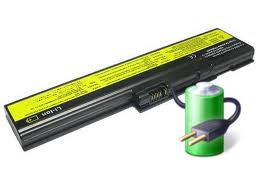
Bikin Baterai Laptop Panjang Umur

Perlu diketahui bahwa baterai yang bisa di-charge (rechargeable battery) itu ada beberapa tipe. Yang sering digunakan untuk barang elektronik umum biasanya adalah Nickel based (NiCd) dan Lithium based (Lithium-ion). Untuk laptop, saat ini hampir bisa dipastikan semuanya menggunakan jenis Lithium-ion. Selain karena mampu menyimpan daya lebih besar, baterai Lithium-ion juga lebih ramah lingkungan dibandingkan dengan baterai NiCd yang sangat beracun.

Mengetahui perbedaan jenis baterai ini sangat penting karena karakteristik keduanya sangat berbeda. Pada baterai NiCd, elektrolit-elektrolit yang ada didalamnya akan berkumpul di bawah (di dasar) karena pengaruh gravitasi, ketika disimpan terlalu lama (disimpan di gudang). Itulah kenapa pada saat membeli baterai NiCd baru, sangat disarankan untuk men-charge minimal selama 8 jam (optimalnya 16 – 24 jam) sebelum digunakan pertama kali. Namun demikian, seringkali ketika membeli peralatan elektronik yang menggunakan baterai pihak toko (penjual) menyarankan untuk men-charge baterainya minimal 8 jam sebelum pemakaian pertama kali walaupun jenis baterainya bukan NiCd.

Salah kaprah lainnya adalah anggapan bahwa baterai harus digunakan sampai benar-benar (mau) habis sebelum boleh di-charge lagi. Sekali lagi ini berlaku untuk NiCd, dimana pada baterai jenis ini terdapat fenomena “memory effect”, yaitu baterai ini seolah-olah bisa “mengingat” banyaknya daya yang terisi pada saat proses charging terakhir. Sehingga misalnya baterai NiCd kapasitanya masih 65% dan kemudian di-charge sampai penuh (yang berarti mengisi baterai sebanyak 35%), maka baterai ini akan menganggap seolah-olah kapasitasnya tinggal 35%. Namun sekali lagi, ini tidak berlaku untuk baterai jenis Lithium-ion.

Baterai jenis Lithium-ion sekarang juga banyak dipakai untuk peralatan elektronik lainnya seperti handphone ataupun kamera digital. Jadi tips di bawah ini bisa juga Anda terapkan untuk gadget Anda yang menggunakan baterai jenis Lithium-ion. Berikut tipsnya:

- Untuk penggunaan pertama kali charge baterai secara normal. Seperti sudah dijelaskan di atas, men-charge baterai minimal 8 jam untuk pertama kali hanya berlaku untuk baterai jenis Nickel based. Untuk baterai Lithium-ion, tidak adanya bedanya antara charging ke-1, ke-5, ataupun ke-500. Malah kalau di-charge terlalu lama bisa mengakibatkan overcharging yang membuat umur baterai semakin pendek.

- Charge baterai secara rutin dalam interval pendek tanpa harus menunggu baterai sampai (hampir) habis. Baterai jenis Lithium-ion tidak mengenal fenomena “memory effect” seperti halnya baterai NiCd. Bahkan hasil penelitian menunjukkan bahwa baterai yang terbiasa di-charge ketika kapasitasnya masih 70% – 75% umurnya 5 – 6 kali lebih lama dibanding baterai yang sering di-charge ketika kapasitasnya hampir habis.

- Jaga supaya temperatur tidak terlalu panas. Temperatur tinggi merupakan musuh nomor satu baterai karena keadaan panas akan mempercepat degradasi sel-sel yang ada di dalam baterai. Untuk itu sebisa mungkin taruh/simpan laptop di tempat yang sejuk dan terhindar dari sinar matahari langsung. Kebiasaan menaruh laptop di dalam mobil pada siang hari yang terik juga harus dihindari kalau tidak ingin umur baterai berkurang drastis.

- Atur sirkulasi udara supaya tetap lancar. Hindari menaruh laptop di kasur atau bantal karena hal ini akan mengganggu sirkulasi udara yang mengakibatkan laptop menjadi cepat panas. Cara paling praktis adalah dengan menggunakan coolpad. Coolpad merupakan peralatan sederhana yang murah meriah namun sangat berguna khususnya untuk menjaga temperatur laptop supaya tidak terlalu panas. Selain itu, setelah selesai menggunakan laptop, sebaiknya diamkan beberapa saat supaya laptop menjadi lebih dingin sebelum dimasukkan ke dalam tas laptop.

- Sebisa mungkin gunakan laptop tanpa baterai apabila keadaan memungkinkan. Hal ini sebenarnya merupakan pengalaman saya pribadi ketika mengevaluasi kebiasaan saya menggunakan laptop. Setelah saya pikir-pikir, saya setiap hari di kantor menggunakan laptop sudah seperti PC, yaitu sekitar 6 – 8 jam non-stop dan jarang berpindah tempat. Nah kalau sudah seperti ini, agaknya menjadi konyol kalau saya menggunakan laptop dengan bolak-balik men-charge baterai dalam jangka waktu tersebut. Setelah menyadari ini, kini saya hampir selalu menyalakan laptop saya tanpa baterai (langsung ke power), baik selama di kantor maupun dirumah. Saya baru menggunakan baterai kalau memang ada tugas/keperluan di luar yang mengharuskan saya menggunakan laptop secara mobile.

- Apabila hendak menyimpan baterai cukup lama, simpanlah ditempat yang sejuk dengan kapasitas 40%. Ada sebuah penelitian yang membandingkan antara baterai yang disimpan dalam kapasitas 40% dengan baterai yang disimpan dengan kapasitas 100%. Hasilnya, baterai yang disimpan dengan kapasitas 100% mengalami capacity loss yang lebih besar daripada yang 40%. Pengetahuan ini saya gunakan untuk kamera digital saya yang tidak terlalu sering saya gunakan (biasanya saya pakai weekend saja, itupun tidak setiap minggu). Dulu setiap selesai menggunakan kamera digital, selalu saya charge sampai penuh dengan pemikiran agar nanti ketika akan dipakai sudah langsung siap digunakan. Tapi kini tidak lagi. Sekarang saya men-charge kamera digital sampai penuh hanya ketika akan digunakan.

- Gunakan laptop secara hemat energi. Dengan menghemat penggunaan energi laptop maka umur baterai bisa bertahan lebih lama.

Selain tips di atas, Anda juga sebaiknya rajin-rajin mengecek kondisi baterai laptop Anda. Apabila Anda menggunakan merek HP, maka Anda bisa menggunakan aplikasi Battery Check yang ada di HP Support Assistant untuk melihat data-data teknis baterai laptop Anda. Selain itu, ada juga aplikasi gratis BatteryCare (http://batterycare.net/en/download.html) yang bisa digunakan pula untuk keperluan ini.


Cara Mengatasi Adaptor Laptop Berkedip-Kedip

Jika anda mengalami lampu adaptor anda berkedip, kemungkinan besar sudah terjadi kerusakan pada adaptor anda. Dan saran kami, jangan gunakan sementara adaptor laptop maupun laptop anda sebelum ketahuan secara pasti kerusakan yang terjadi. Jika adaptor laptop yang berkedip ini tetap digunakan, hal ini akan sangat berbahaya, karena bisa menyebabkan :

* Baterai anda bisa mati
* Salah satu komponen pada mainboard atau adaptor terbakar menyebabkan laptop mati total.

Lampu adaptor laptop yang berkedip menandakan adanya konslet atau arus pendek pada mainboard atau pada adaptor.

Cara mengatasi adaptor laptop berkedip adalah sebagai berikut:
* Coba laptop dengan adaaptor lain yang satu merk. Bisa pinjam ke teman anda. Jika sewaktu di coba adaptor tersebut masih berkedip atau tidak menyala sama sekali, atau lampu indikator di laptop yang biasanya biru menjadi warna lain. Maka dapat dipastikan ada yang konslet pada laptop anda.
* Kemudian coba adaptor laptop anda pada laptop lain sama atau yang kompatibel (satu merek, lihat voltase dan amperenya). Jika adaptor masih berkedip, maka adaptor andalah sepertinya yang bermasalah.
* Gunakan multitester untuk mengukur apakah arus dan voltase adaptor laptop masih normal yaitu sesuai dengan voltase dan arus yang tertera di label adaptor laptopnya. Hal inilah yang biasa dilakukan oleh teknisi laptop untuk mengetahui apakah adaptor atau mainboard laptopnya yang rusak.

Apa yang bisa anda lakukan jika menemui kasus adaptor laptop berkedip ini?
* Jika laptop atau adaptor anda masih garansi, segera bawa ke service center terdekat.
* Jika laptop atau adaptor anda sudah tidak dalam masa garansi, coba di service di tempat terpercaya anda.
* Atau jika hanya adaptor laptop anda yang rusak, bukan mainboard laptopnya, anda bisa langsung membeli adaptor laptop yang baru.

Apa resikonya jika adaptor laptop berkedip itu di perbaiki?
Pada intinya, adaptor laptop berkedip itu bisa diperbaiki, akan tetapi sangat tidak kami rekomendasikan. Adaptor hasil reparasi sangat beresiko. Jika adaptor hasil service ini rusak lagi, maka mainboard laptop anda menjadi taruhannya. Jadi saran kami ganti dengan adaptor laptop asli atau kalau mau yang lebih murah cari yang KW1 yang beredar di pasaran, atau anda bisa membeli adaptor 2nd yang masih bisa digunakan dan belum pernah diservice.

Apakah masih bisa diperbaiki jika yang rusak mainboard laptopnya?
Sebelum memastikan apakah yang rusak itu mainboard laptopnya, anda perlu melakukan test terhadap DC boardnya atau port adaptor di mainboard laptop anda. Biasanya yang sering dialami, jika bukan adaptor laptopnya yang rusak, kemungkinan terjadi salah satu kerusakan di bawah ini :

* DC Konektor boardnya atau port adaptor pada mainboard laptop anda mengalami retak di solderannya akibat sering di pasang dan dicabut dengan tidak hati-hati.

* Jalur mainboard memang ada yang konslet. Jika mainboardnya sampai terbakar, maka prosentase keberhasilan perbaikan akan sangat tergantung kepada tingkat kerusakan, ketersediaan sparepart, dan kehandalan teknisi yang mengerjakan.

Ok, demikian sedikit uraian tentang cara mengatasi adaptor laptop berkedip. Semoga artikel ini bisa menjadi inspirasi buat anda yang sedang mengalami hal ini.